
Grundrisse mit KI bearbeiten
Ergänzen Sie Maße, entfernen Sie alte Markierungen, überarbeiten Sie einen einzelnen Raum oder ändern Sie den Stil des ganzen Blatts – direkt auf dem Grundriss, den Sie schon haben. Starten Sie danach die 3D-Ansicht oder das Interieur-Rendering aus dem Ergebnis.
Einen Bereich auswählen und beschreiben, was dort geändert werden soll.
Den Bereich übermalen, den Sie ändern möchten.
Schnellere Ergebnisse für Vorschauen und Iterationen.
Lokale Datei
Vom Gerät hochladen
Mein Arbeitsbereich
Aus Galerie auswählen
Grundriss-Anpassungen für Käufer und Kunden
Vier Grundrisse, die vor dem Zeigen noch einen letzten Durchgang brauchten. Jeder wurde mit KI auf der Originalzeichnung bearbeitet, nicht nach einem neuen Briefing neu gezeichnet.


So ändern Sie ein Grundrissbild mit KI
Starten Sie mit einer Datei, einem im Workspace gespeicherten Grundriss oder dem Button „Bearbeiten“ unter jedem Grundriss, den Sie mit ArchyBase erstellt haben.
Grundriss hochladen
Laden Sie ein JPG oder PNG der Zeichnung hoch, wählen Sie eine frühere Generierung aus oder klicken Sie bei einem gerade erstellten Plan auf „Bearbeiten“.
Bereich markieren oder Pins setzen
Malen Sie im Tab „Pinsel“ mit Pinsel, Lasso oder Rechteck über den Bereich und wählen Sie „Prompt“, „Entfernen“, „Beschriften“ oder „Stil“. Im Tab „Klicken“ setzen Sie stattdessen bis zu drei nummerierte Pins.
Generieren und weiterarbeiten
Wählen Sie Fast oder Pro und generieren Sie für 10 Credits. Laden Sie das Ergebnis herunter, bearbeiten Sie es erneut oder öffnen Sie es im nächsten Tool für 3D oder Interieur-Rendering.
Fünf Modi für die KI-Bearbeitung von Grundrissen
Jeder Modus übernimmt eine andere Aufgabe, vom Beschriften eines Inseratsgrundrisses bis zum neuen Stil für das ganze Blatt. Nicht übermalte Teile des Plans bleiben, wie sie waren.
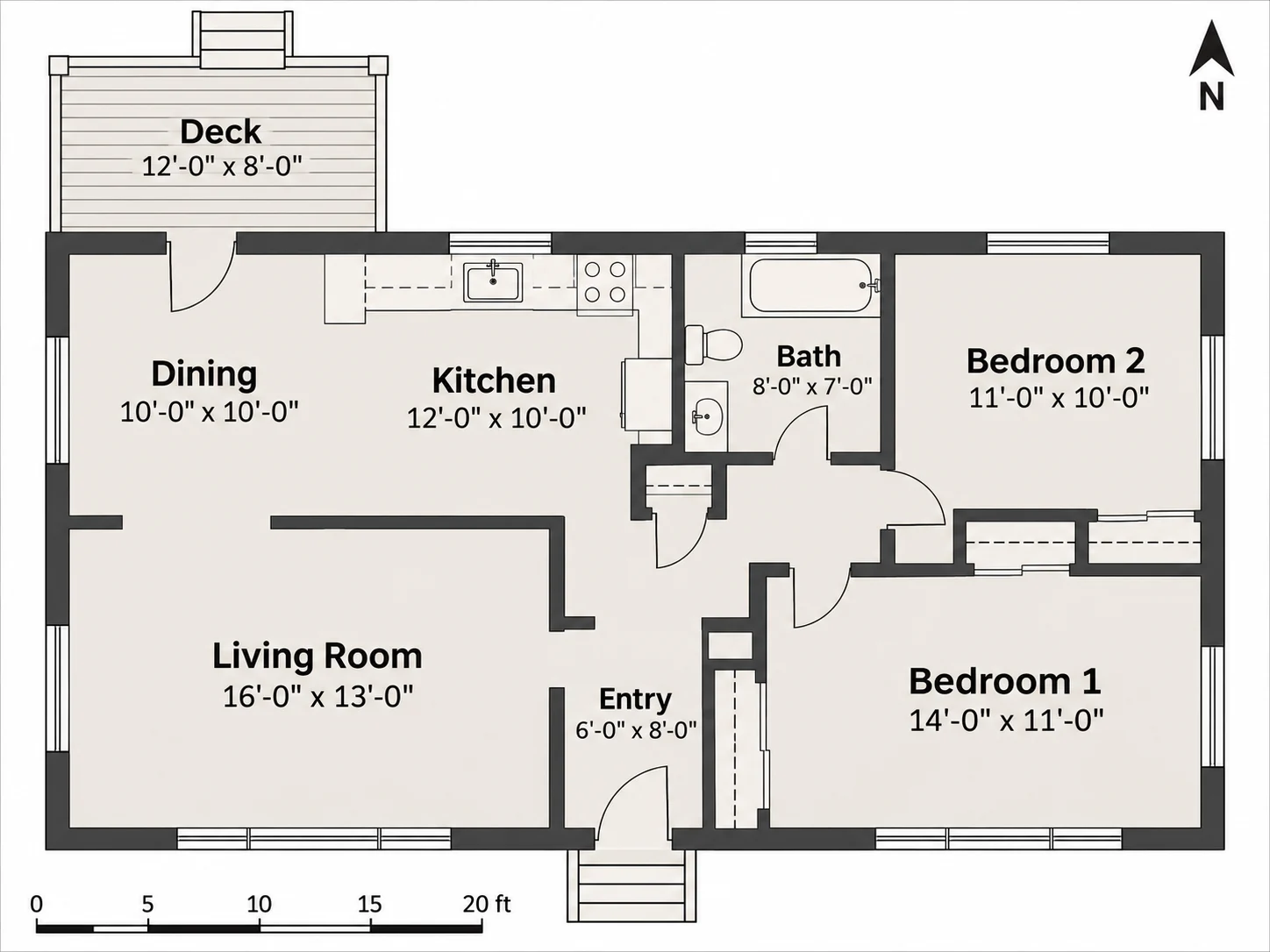
Maße, Raumnamen und Nordpfeil
Der Modus „Beschriften“ schreibt Raummaße und Raumnamen in den Plan und kann einen Nordpfeil sowie Laufrichtungspfeile ergänzen. Käufer sehen einen beschrifteten Plan, und keine Wand wird verschoben.
Plan beschriften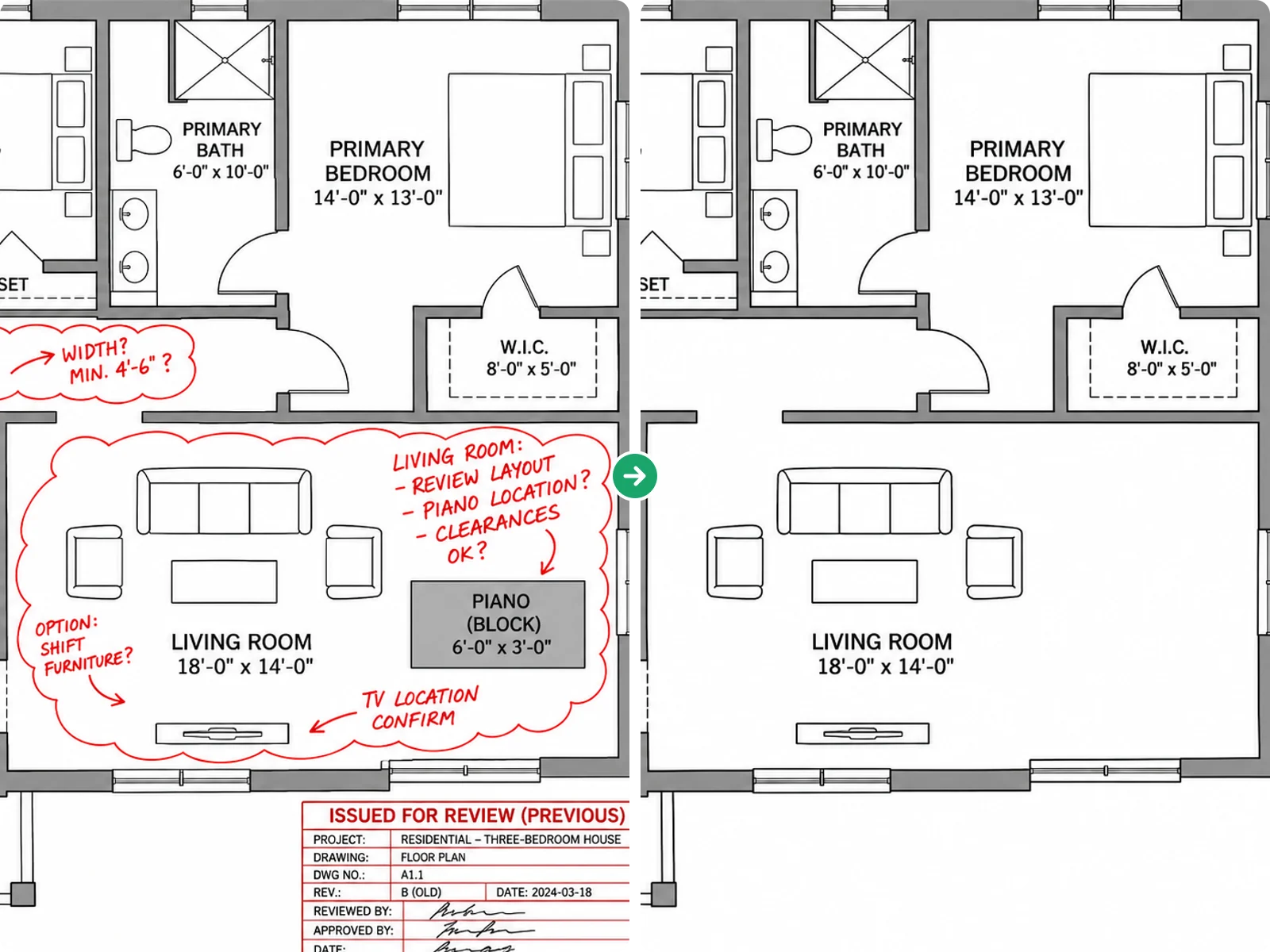
Notizen, Stempel und Möbel entfernen
Übermalen Sie eine Kritzelei, einen alten Planstempel oder einen Möbelblock und wechseln Sie zu „Entfernen“. Umgebende Linien und Füllungen werden über den freigeräumten Bereich weitergeführt.
Plan bereinigen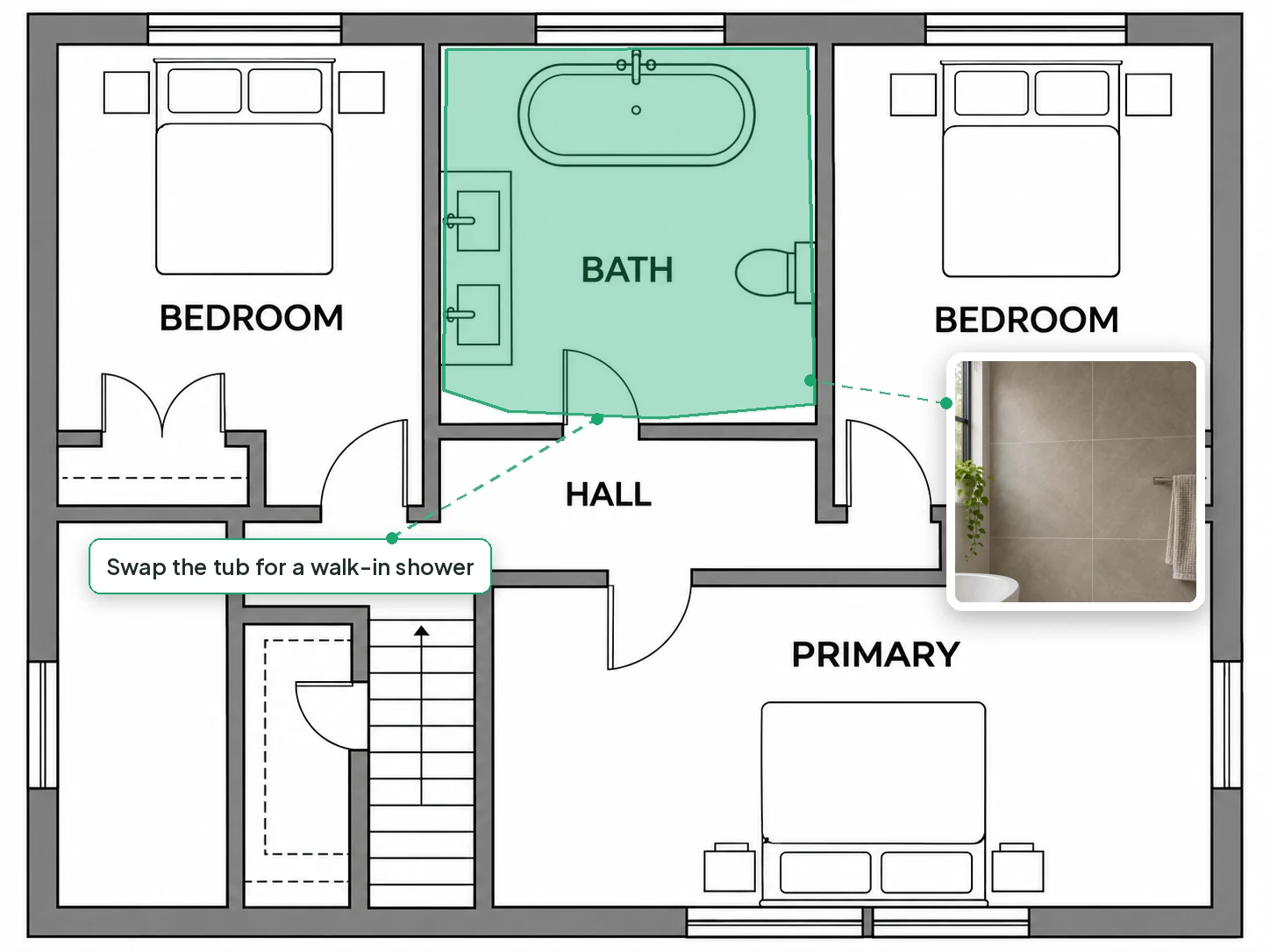
Einen Raum per schriftlicher Notiz überarbeiten
Übermalen Sie den Raum, schreiben Sie die Änderung und fügen Sie bei Bedarf ein Referenzbild für eine bestimmte Fliese oder Oberfläche hinzu. Unsicher bei der Formulierung? Der Zauberstab-Button entwirft die Anweisung für Sie.
Raum überarbeiten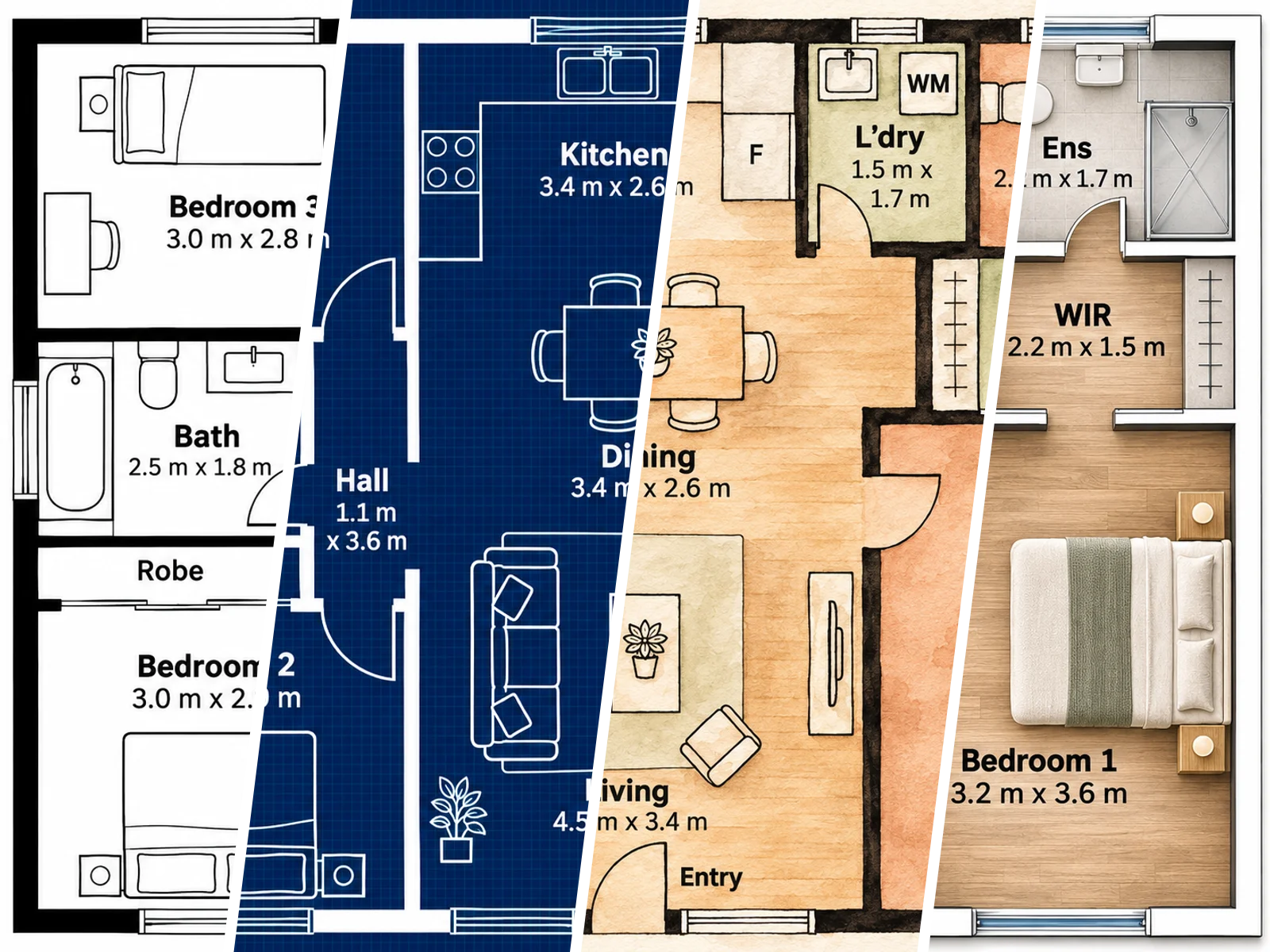
Sieben Looks für denselben Grundriss
Der Modus „Stil“ zeichnet den ganzen Plan neu als Monochrom, Technischer Blueprint, Aquarell, Anime, Collage, Filzstift oder Realistisches 3D. Jede Voreinstellung zeigt eine Vorschau, Wände und Proportionen bleiben erhalten.
Stil wählen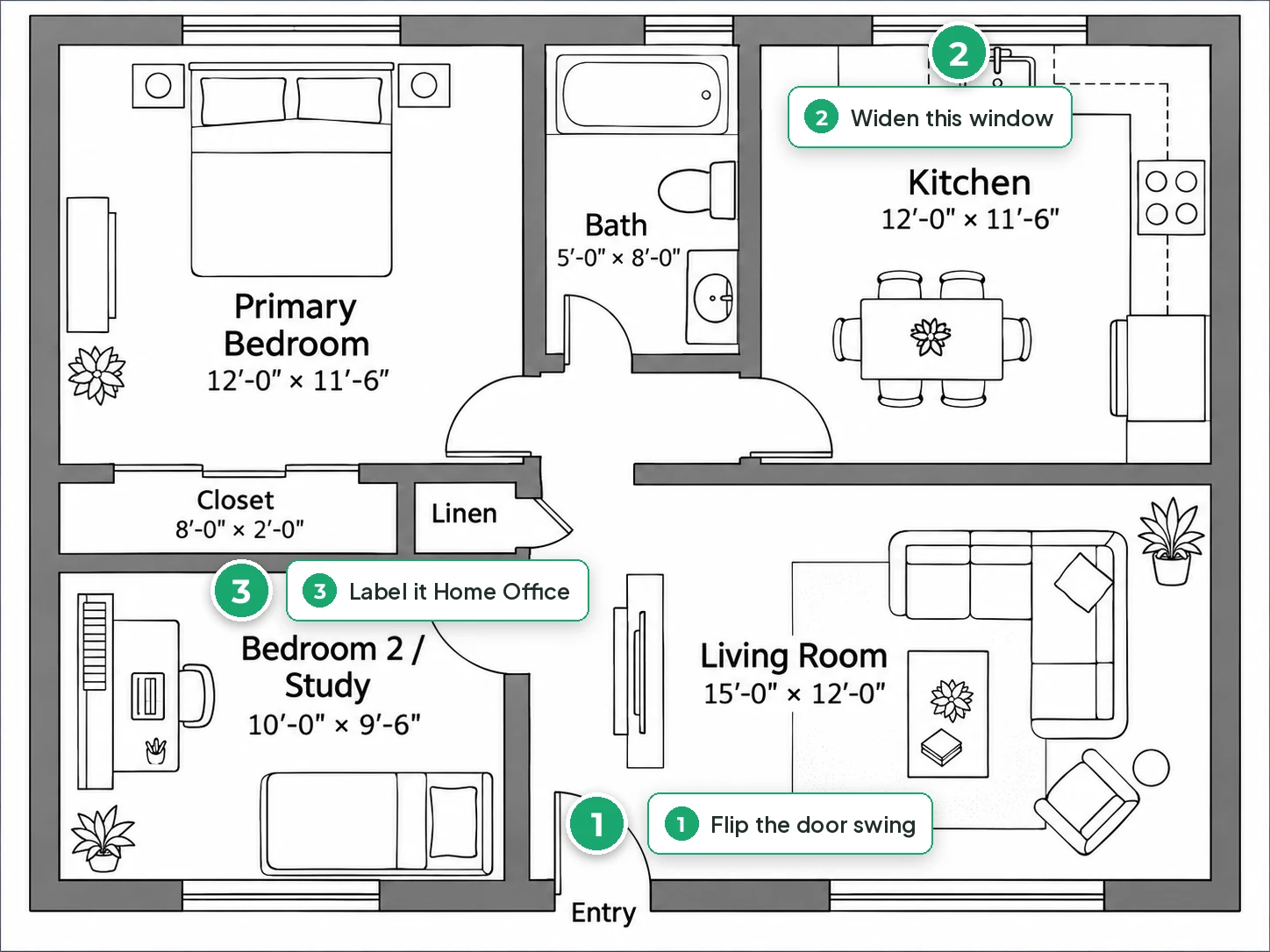
Drei Änderungen mit Pins in einem Durchgang
Setzen Sie im Tab „Klicken“ bis zu drei nummerierte Pins, schreiben Sie für jeden eine eigene Anweisung, hängen Sie bei Bedarf ein Referenzbild an und generieren Sie einmal. Praktisch für Türanschlag, Fenster und Beschriftung in einem Zug.
Pins nutzenWer bearbeitet Grundrisse mit KI auf ArchyBase
Teams, die bereits einen Grundriss haben und ihn für ein Inserat, eine Broschüre oder das nächste Rendering aufbereiten müssen.
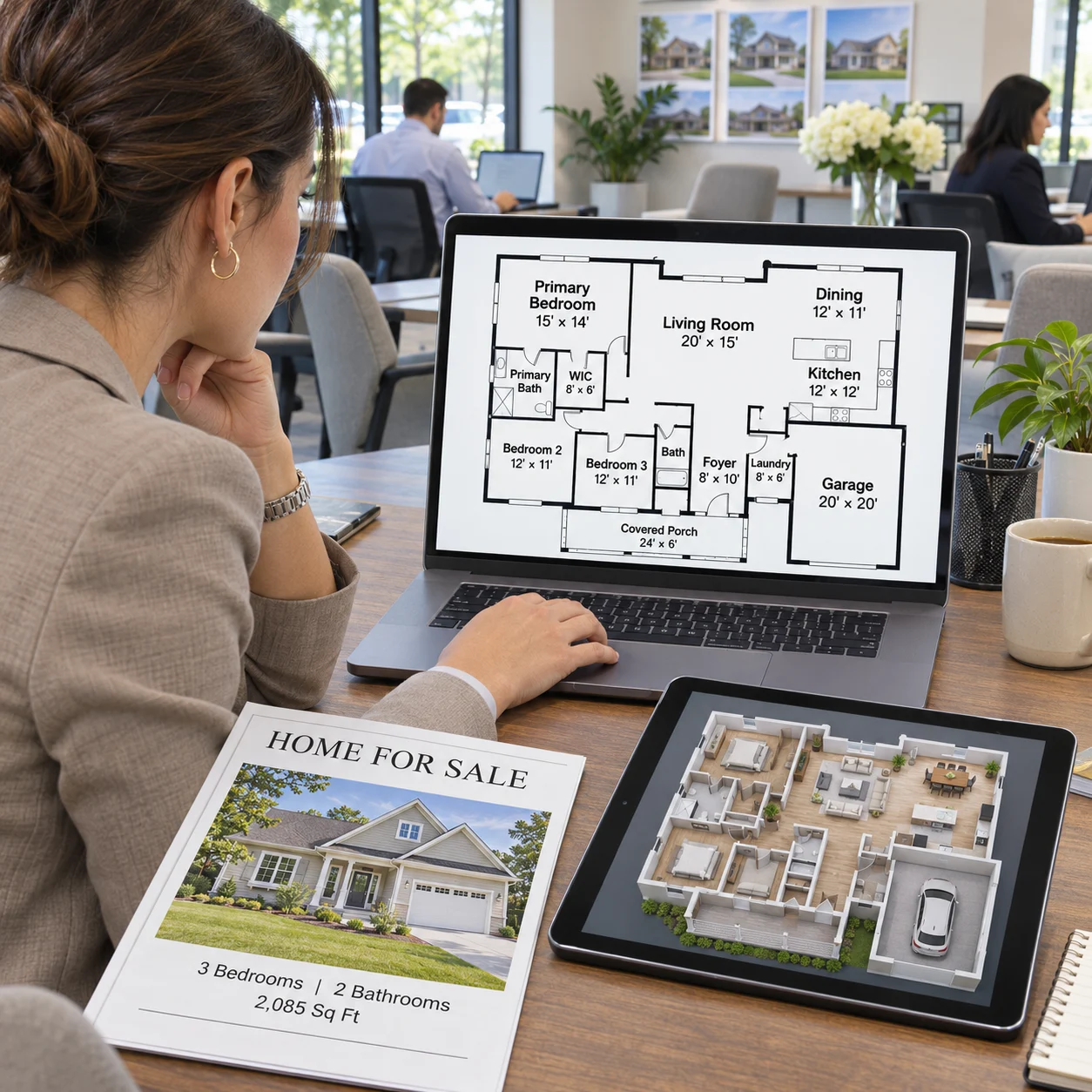
Immobilienmakler und Maklerbüros
Machen Sie aus dem alten Plan des Verkäufers einen beschrifteten Plan für das Inserat und nutzen Sie ihn im selben Account für 3D und eingerichtete Raumbilder.

Bauträger und Bauunternehmen
Passen Sie Wohnungsgrundrisse im Stil an die Verkaufsbroschüre an und entfernen Sie Baustellennotizen. Wünscht ein Käufer eine Variante, bearbeiten Sie Grundrisse mit KI Raum für Raum.
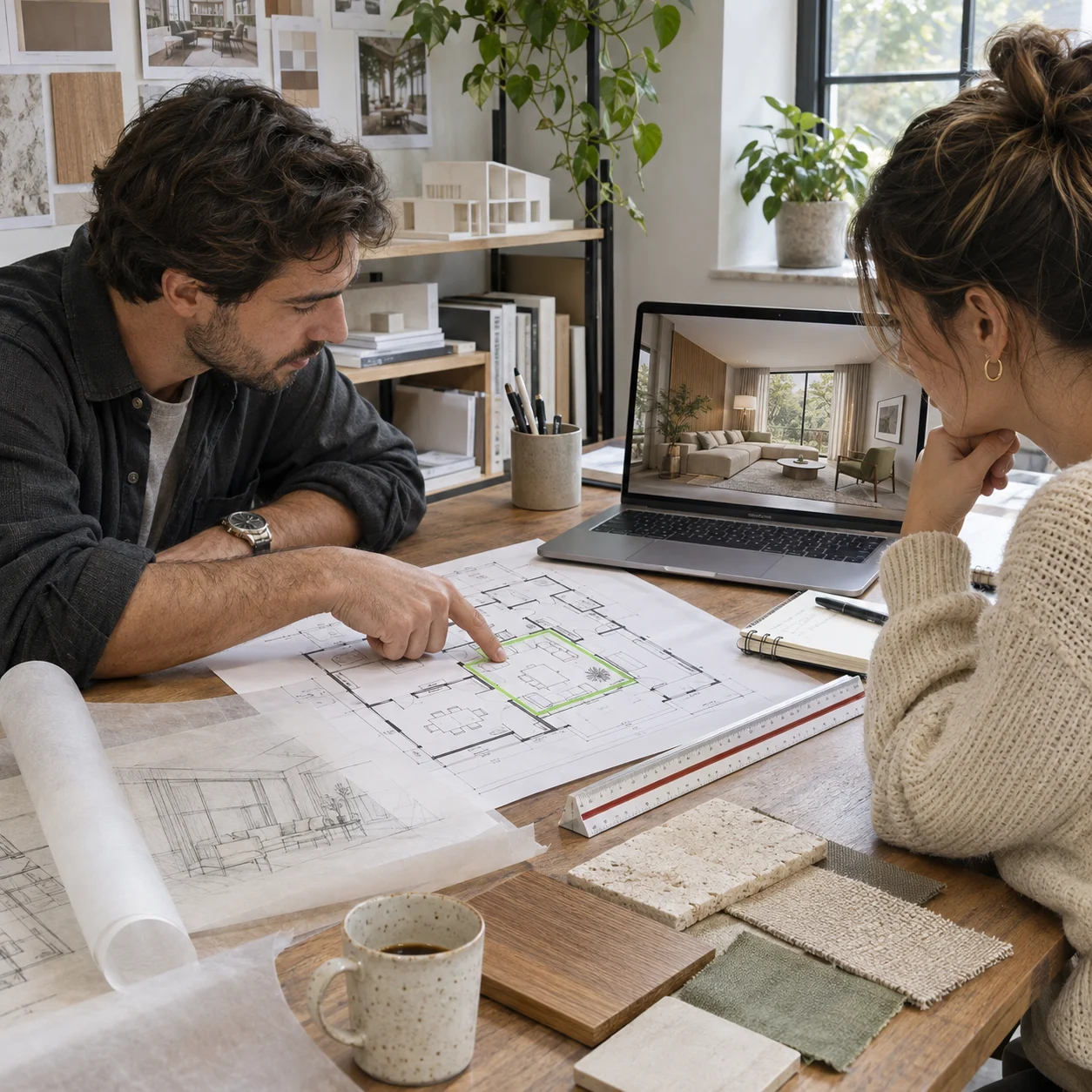
Kleine Design- und Architekturbüros
Überarbeiten Sie zwischen zwei Kundenterminen einen Bereich eines Konzeptgrundrisses und rendern Sie danach das Interieur aus dem aktualisierten Blatt für das nächste Angebot.
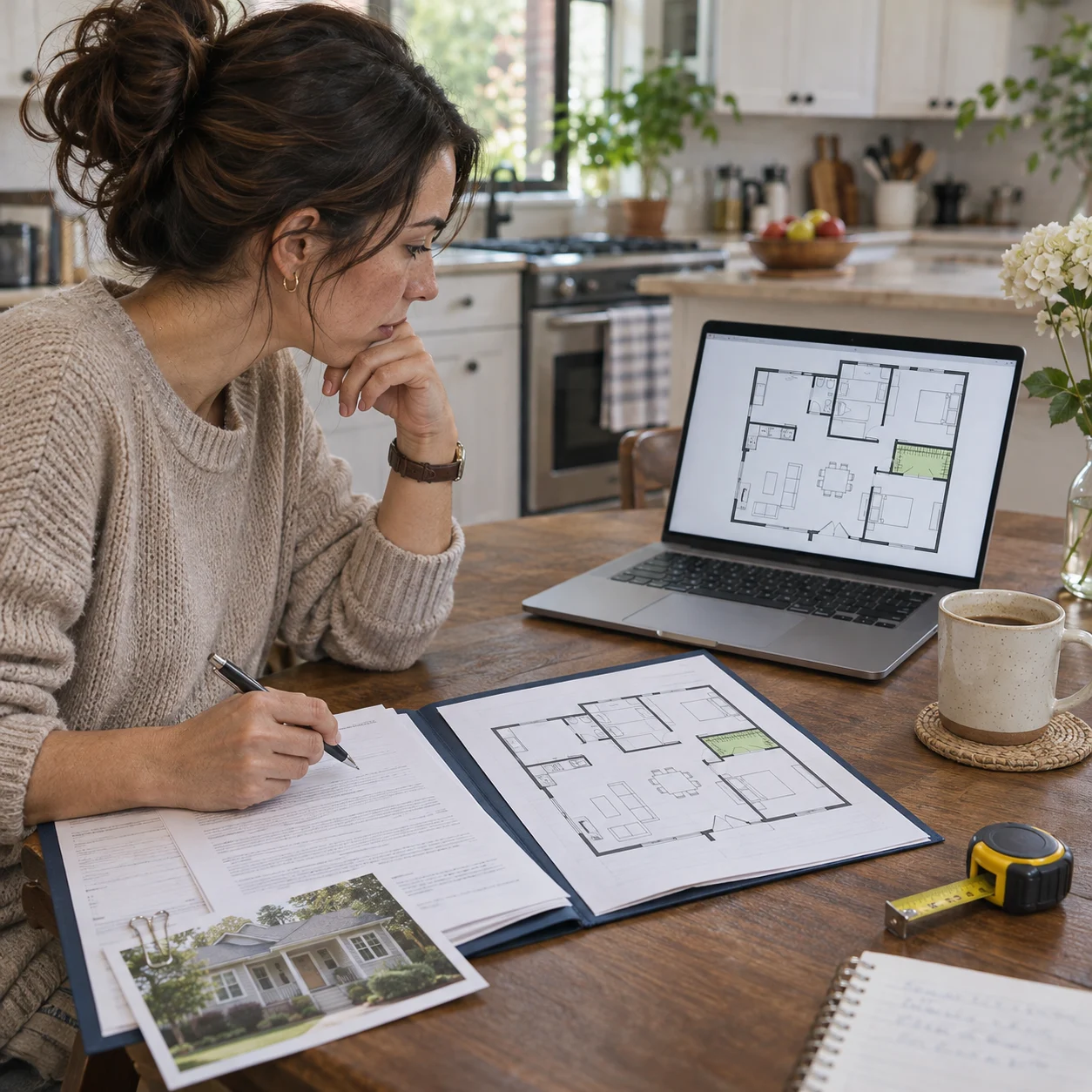
Eigenheimbesitzer in der Renovierungsplanung
Probieren Sie einen größeren Kleiderschrank oder eine versetzte Tür auf dem Plan aus Ihren Kaufunterlagen aus, bevor Sie einen Handwerker anrufen, und behalten Sie jede Version im Verlauf.
Fragen zur Bearbeitung von Grundrissen mit KI

Machen Sie Ihren Plan bereit zum Zeigen
Plan hochladen, beschriften, bereinigen oder neu stylen und das Ergebnis direkt in die 3D-Ansicht oder das Interieur-Rendering übernehmen.
✨ Gratis-Credits bei der Anmeldung · 10 Credits pro Bearbeitung · Beschriften, entfernen, Stil ändern oder Pins setzen